Instalasi IDE
Dart adalah bahasa yang fleksibel dengan tools pendukung yang cukup banyak. Mulai dari DartPad di mana Anda dapat bereksperimen dengan fitur-fitur Dart secara online tanpa perlu mengunduh software apa pun.
Namun jika Anda memiliki kebutuhan untuk menyimpan project dan mengerjakannya secara lokal, menggunakan teks editor atau Integrated Development Environment (IDE) adalah opsi yang tepat. Anda dapat menggunakan Dart pada IDE populer seperti Android Studio, IntelliJ IDEA, atau Visual Studio Code dengan memanfaatkan plugin yang disediakan. Selain itu plugin Dart juga bisa digunakan pada editor seperti Emacs, Atom Vim, dan Eclipse.
Untuk kemudahan dan meningkatkan produktivitas dalam mengembangkan aplikasi, kita akan menggunakan IDE IntelliJ IDEA. IDE ini memiliki beberapa fitur yang sangat membantu kita sebagai developer seperti code suggestions, shortcut, version control, dll. Guna mengenal IntelliJ IDEA lebih lanjut, silakan baca blog berikut: Berkenalan Dengan IntelliJ IDEA.
Sebelum melakukan instalasi IntelliJ IDEA, ketahui terlebih dahulu beberapa syarat di masing-masing sistem operasi sebagai berikut:
- Microsoft Windows 10/8/7/Vista/2003/XP (incl.64-bit)
- 2 GB RAM minimum, 4 GB RAM direkomendasikan
- 1.5 GB ruang kosong pada penyimpanan
- 1024x768 minimal resolusi layar
Pastikan komputer Anda memenuhi syarat di atas. Jika sudah, unduhlah berkas instalasi IntelliJ IDEA berdasarkan sistem operasi yang digunakan pada tautan https://www.jetbrains.com/idea/download/. Anda bisa mengunduh versi Community untuk penggunaan lisensi secara gratis. Selanjutnya ikuti langkah-langkah instalasi sesuai sistem operasi yang digunakan.
Linux
Setelah berhasil mengunduh berkas, ekstrak berkas tersebut dengan menggunakan perintah yang dijalankan pada terminal berikut:
- tar xvf <nama-file>.tar.gz
Lalu, masuk ke dalam folder bin dengan menggunakan perintah:
- cd <nama-file>/bin/
Terakhir, jalankan shell script idea.sh dengan menggunakan perintah:
- ./idea.sh
Ikuti instruksi pada jendela yang tampil untuk menyelesaikan proses instalasi.
Windows dan macOS
Berbeda dengan Linux, jika menggunakan Windows atau macOS, Anda tidak perlu mengekstrak hasil unduhan. Anda bisa langsung menjalankan berkas idealC-2019.3.2.exe (Windows) atau idealC-2019.3.2.dmg (macOS). Lalu ikuti instruksi pada jendela yang tampil untuk menyelesaikan proses instalasi.
Memasang Dart SDK
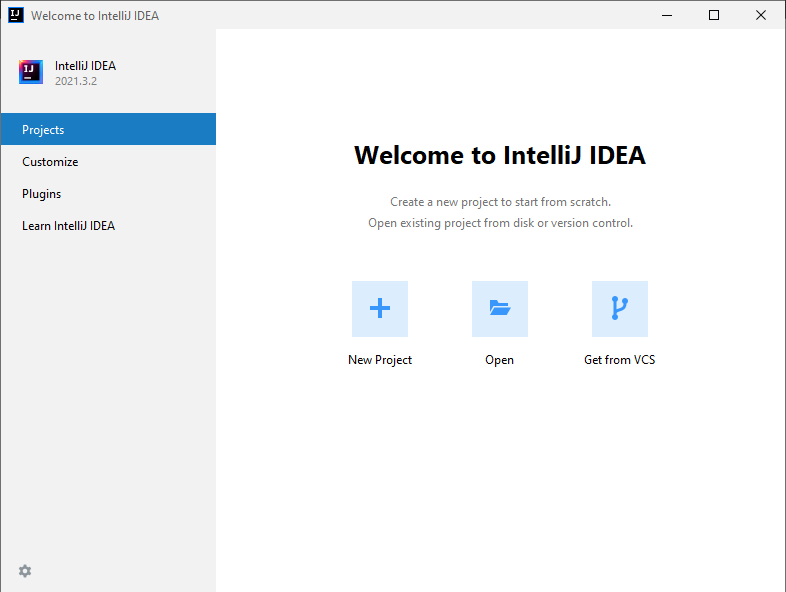
Setelah proses instalasi IntelliJ IDEA selesai, langkah selanjutnya kita perlu menambahkan plugin Dart agar bisa kita gunakan membuat project Dart. Caranya klik Plugins, kemudian pada tab Marketplace cari plugin Dart lalu klik Install.
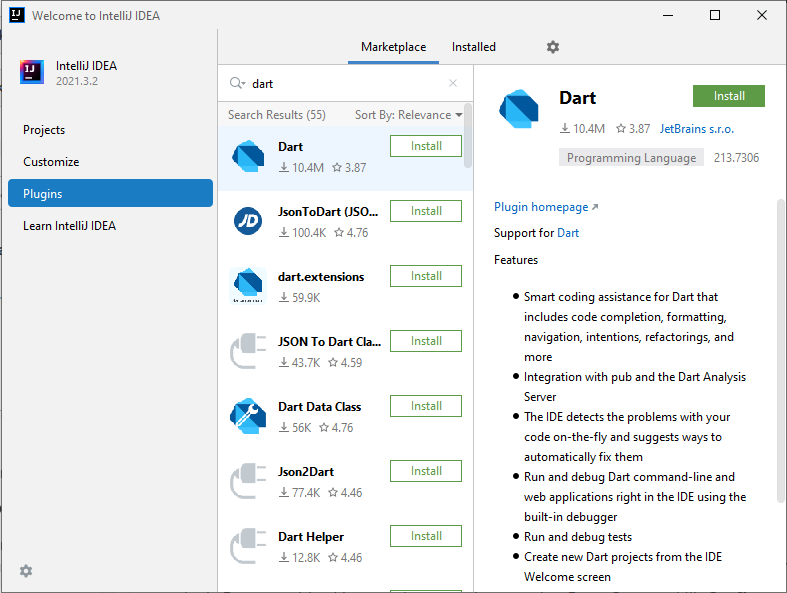
Setelah plugin terinstal, Anda perlu untuk me-restart IDE.
Selamat! Anda telah siap untuk membuat aplikasi dengan Dart. Untuk mulai membuat project klik Create New Project. Anda perlu memasukkan directory dari tempat Anda menginstall Dart SDK. Jika Anda pengguna Linux dan macOS, SDK Anda biasanya akan terletak di direktori /usr/lib/dart.

Apabila ingin eksplorasi lebih lanjut terkait IDE, kunjungilah tautan berikut.
Comments
Post a Comment