Project Wizard
Setelah berhasil menginstal Flutter SDK dan IDE artinya peralatan yang kita butuhkan telah siap. Bagian ini akan menjelaskan langkah-langkah untuk membuat aplikasi Flutter baru, mulai dari template, cara aplikasi, dan menggunakan "Hot Reload" setelah Anda melakukan perubahan kode aplikasi.
Pilih alat pengembangan (IDE) favorit Anda untuk menulis baris perintah, membangun, dan menjalankan aplikasi Flutter.
- Buka Android Studio/IntelliJ.
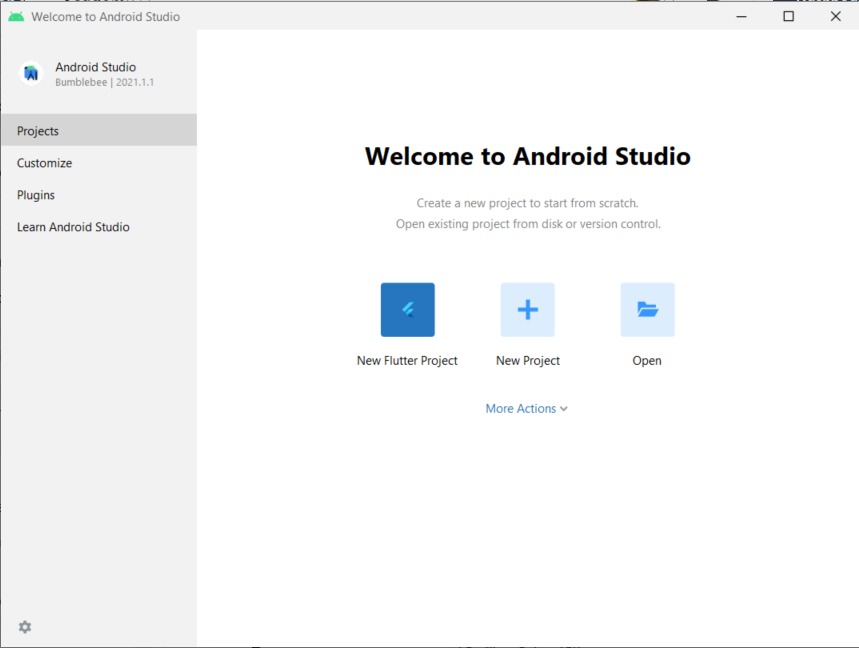
- Pilih New Flutter Project.
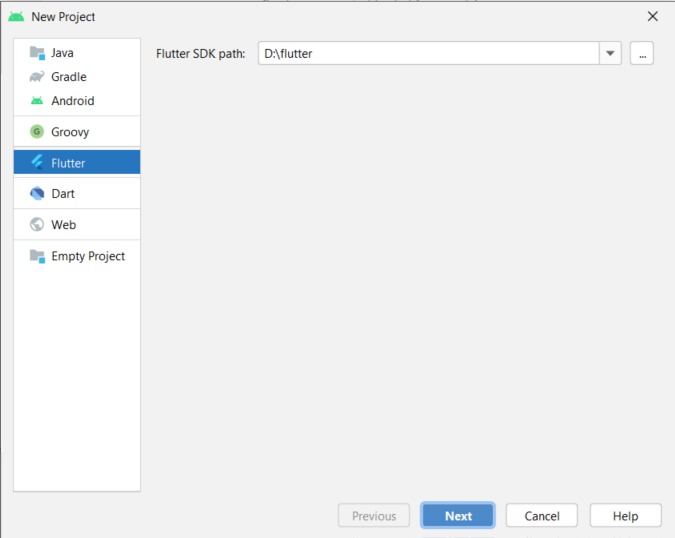
- Pilih Flutter SDK path yang tersedia. Jika path tidak tersedia, klik tombol titik tiga untuk cari direktori Flutter SDK. Kemudian klik tombol Next.
- Masukkan nama proyek yang ingin dibuat pada Project name. Tentukan di mana proyek Anda disimpan pada Project location. Deskripsikan proyek Anda pada kolom Descriptions. Pilih Application pada kolom Project type untuk membuat aplikasi Flutter. Masukkan nama domain yang ingin dibuat pada Organization. Pilih Kotlin untuk membuat proyek Android-nya menggunakan bahasa Kotlin dan Swift untuk membuat proyek iOS-nya menggunakan bahasa Swift.
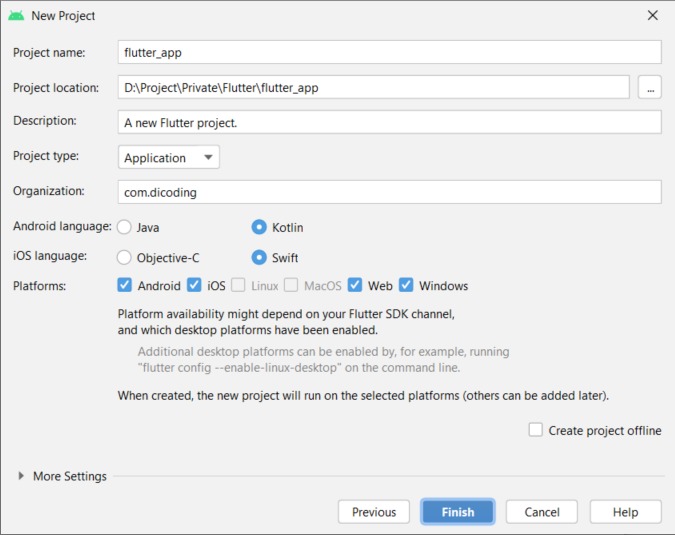
Centang Platform yang ingin dikembangkan saat proyek Flutter dibuat, misal Anda ingin mengembangkan platform Android dan iOS, centang hanya keduanya saja. Selanjutnya, centang pada Create project offline jika Anda ingin membuat proyek dapat diakses ketika sedang offline. Klik Finish. - Tunggu beberapa saat hingga Android Studio selesai membuat project.
Perintah di atas membuat direktori project Flutter yang berisi aplikasi demonstrasi sederhana menggunakan Material Components.
Tips: Kode Dart untuk aplikasi Anda ada di lib/main.dart. Untuk deskripsi lebih lanjut tentang apa yang dilakukan setiap blok kode, lihat komentar yang ada di dalam file tersebut.

